

คู่มือการใช้งานแดชบอร์ดร้านค้า
คู่มือนี้พาไปทีละหน้าจอตามลำดับที่ใช้งานจริง ภาพประกอบทั้งหมดถ่ายจากแดชบอร์ดจริงที่รันด้วยข้อมูลจำลอง ตัวเลขและชื่อในภาพจึงไม่ใช่ข้อมูลของร้านค้าจริง
เปิดแดชบอร์ดร้านค้าขั้นที่ 1
เข้าสู่ระบบ
แดชบอร์ดใช้ชื่อผู้ใช้ ไม่ใช่อีเมล รูปแบบของชื่อผู้ใช้จะบอกว่าคุณเข้าในฐานะใคร
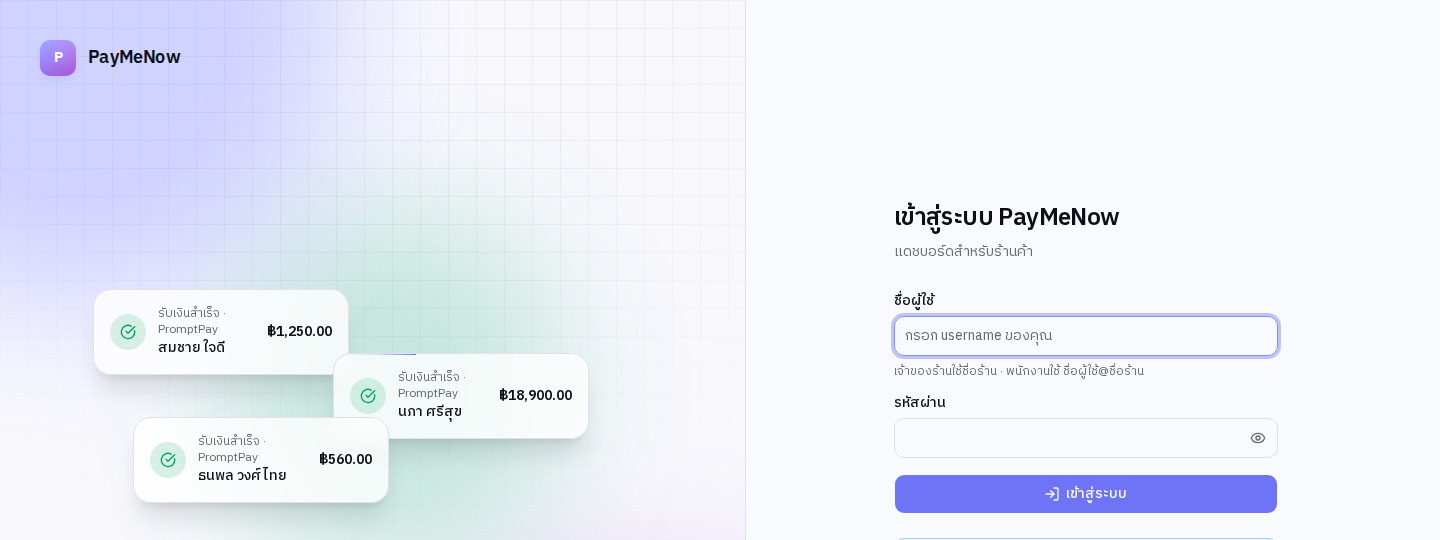
- เปิดแดชบอร์ดร้านค้าแล้วกรอกชื่อผู้ใช้
- เจ้าของร้านใช้ชื่อร้านอย่างเดียว เช่น demo
- พนักงานใช้รูปแบบ ชื่อผู้ใช้@ชื่อร้าน เช่น staff@demo
- กรอกรหัสผ่านแล้วกดเข้าสู่ระบบ
- ถ้าบัญชีเปิดการยืนยันตัวตนสองชั้นไว้ ระบบจะขอรหัส OTP 6 หลักต่อ ช่องกรอกจะส่งให้อัตโนมัติเมื่อครบหลัก
เคล็ดลับ: หลังเข้าสู่ระบบแล้ว เซสชันจะต่ออายุอัตโนมัติระหว่างใช้งาน และจะเตือนก่อนหมดอายุ ถ้าปล่อยทิ้งไว้นานให้เข้าสู่ระบบใหม่
ขั้นที่ 2
หน้าภาพรวม
หน้าแรกหลังเข้าสู่ระบบ รวมตัวเลขที่ต้องดูทุกวันไว้ในหน้าจอเดียว และอัปเดตเองเมื่อมีรายการใหม่
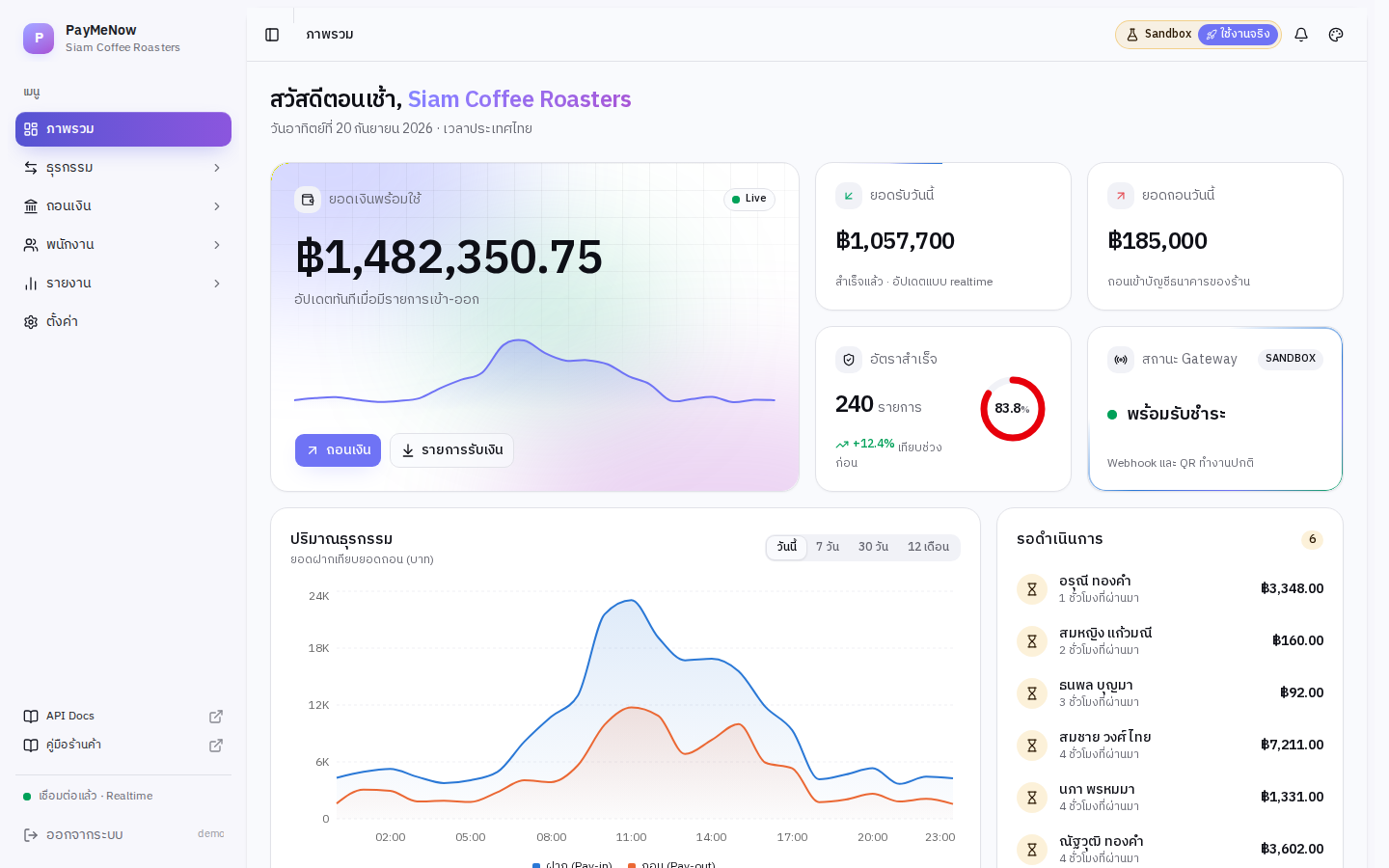
- การ์ดยอดเงินพร้อมใช้คือยอดที่ถอนได้ และมีจุดสถานะ Live เมื่อการเชื่อมต่อเรียลไทม์ทำงานอยู่
- การ์ดยอดรับวันนี้และยอดถอนวันนี้สรุปความเคลื่อนไหวของวันตามเวลาประเทศไทย
- กราฟปริมาณธุรกรรมสลับช่วงได้ระหว่างวันนี้ 7 วัน 30 วัน และ 12 เดือน
- รายการรอดำเนินการทางขวาคือรายการที่ยังไม่ปิด กดเพื่อดูรายละเอียดได้
- มุมซ้ายล่างของเมนูมีจุดบอกสถานะการเชื่อมต่อเรียลไทม์ ถ้าขึ้นว่าไม่ได้เชื่อมต่อให้รีเฟรชหน้า
ขั้นที่ 3
รายการรับเงิน
เมนู ธุรกรรม › รับเงิน คือรายการที่ลูกค้าสแกน QR PromptPay จ่ายเข้ามา
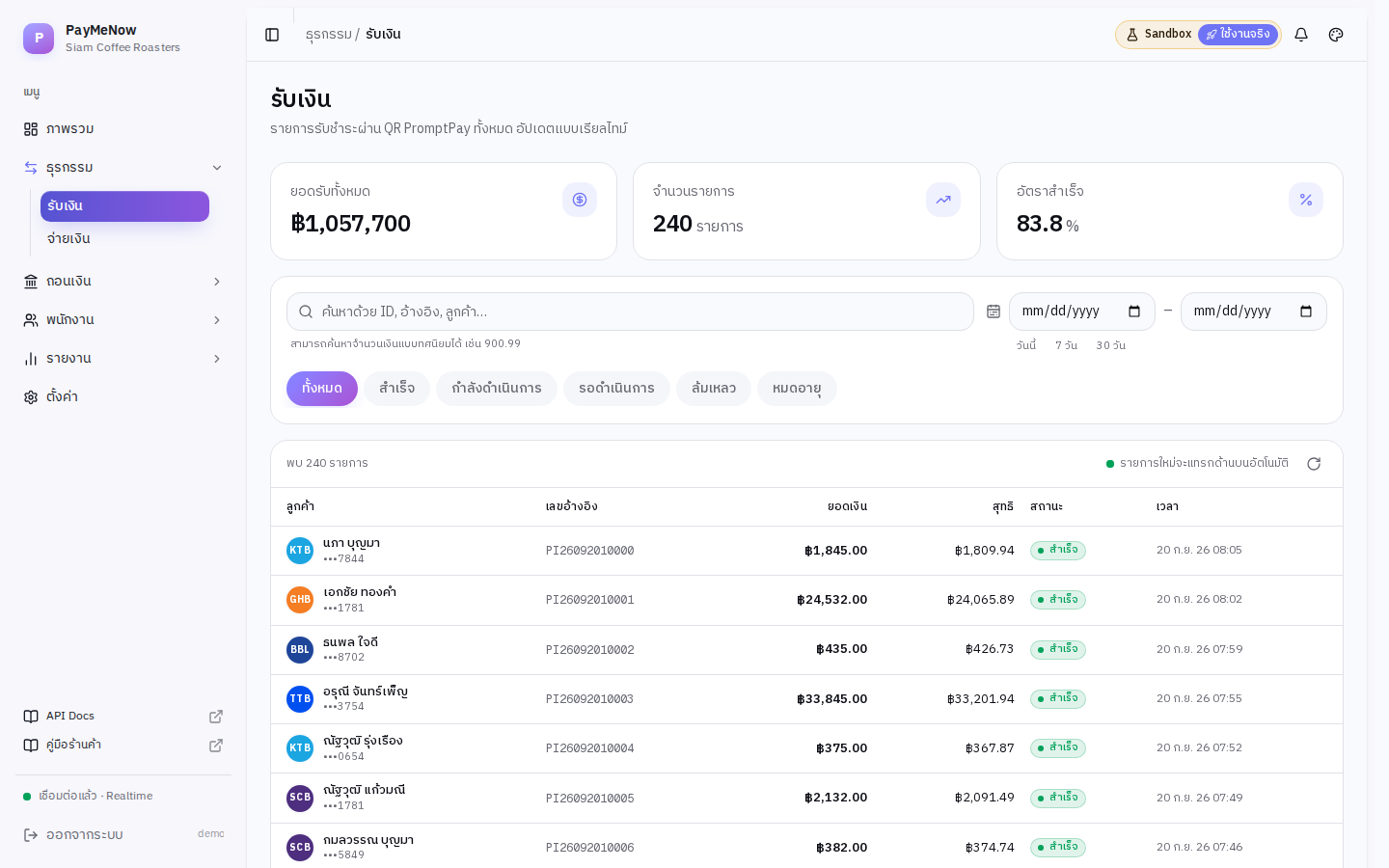
- การ์ดด้านบนสรุปยอดรับทั้งหมด จำนวนรายการ และอัตราสำเร็จของช่วงที่กรองอยู่
- ช่องค้นหารับทั้งเลขอ้างอิง ชื่อลูกค้า และจำนวนเงินแบบมีทศนิยม เช่น 900.99
- ปุ่มสถานะกรองได้ทั้งหมด สำเร็จ กำลังดำเนินการ รอดำเนินการ ล้มเหลว และหมดอายุ
- ช่วงวันที่มีปุ่มลัด วันนี้ 7 วัน และ 30 วัน หรือเลือกวันที่เองทั้งสองช่อง
- กดที่แถวเพื่อเปิดรายละเอียด จะเห็นข้อมูลรายการ ข้อมูลผู้โอน และประวัติการส่ง webhook
เคล็ดลับ: ตัวกรองทั้งหมดถูกเก็บไว้ในที่อยู่เว็บ จึงคัดลอกลิงก์ส่งให้เพื่อนร่วมงานเปิดดูผลกรองเดียวกันได้
ขั้นที่ 4
รายการจ่ายเงินออก
เมนู ธุรกรรม › จ่ายเงิน คือรายการที่ระบบโอนออกไปยังบัญชีปลายทางตามคำสั่งจาก API ของคุณ
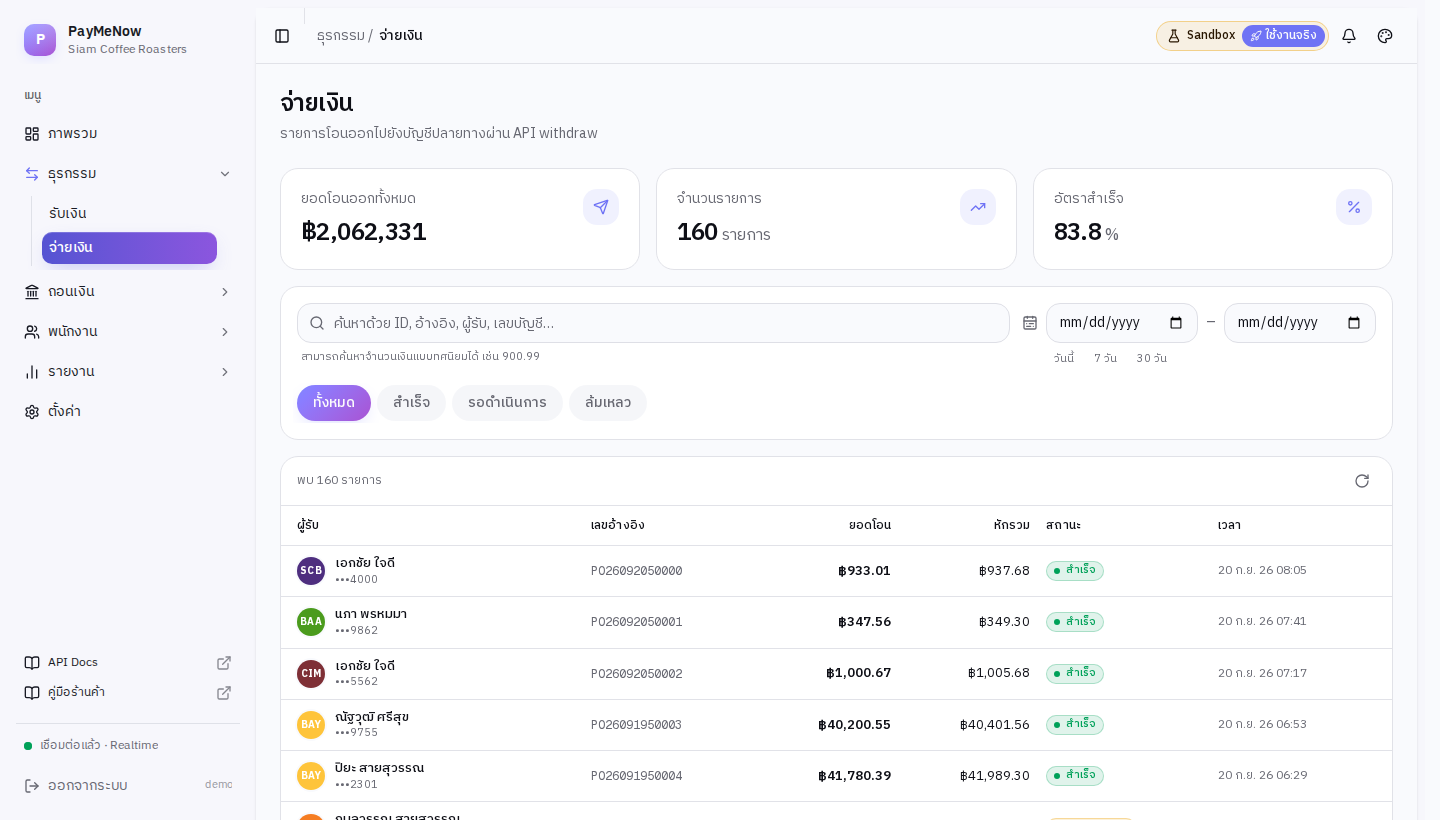
- ใช้ตัวกรองและการค้นหาชุดเดียวกับหน้ารับเงิน
- กดที่แถวเพื่อดูบัญชีปลายทางและผลการส่ง webhook ของรายการนั้น
- สถานะของรายการจ่ายออกมีรอดำเนินการ สำเร็จ และล้มเหลว
ขั้นที่ 5
ถอนเงินออกจากร้าน
เมนู ถอนเงิน › ถอนเงิน ใช้ย้ายยอดคงเหลือของร้านเข้าบัญชีธนาคารที่ลงทะเบียนไว้ ขั้นตอนนี้ต้องยืนยันด้วยรหัส 2FA เสมอ
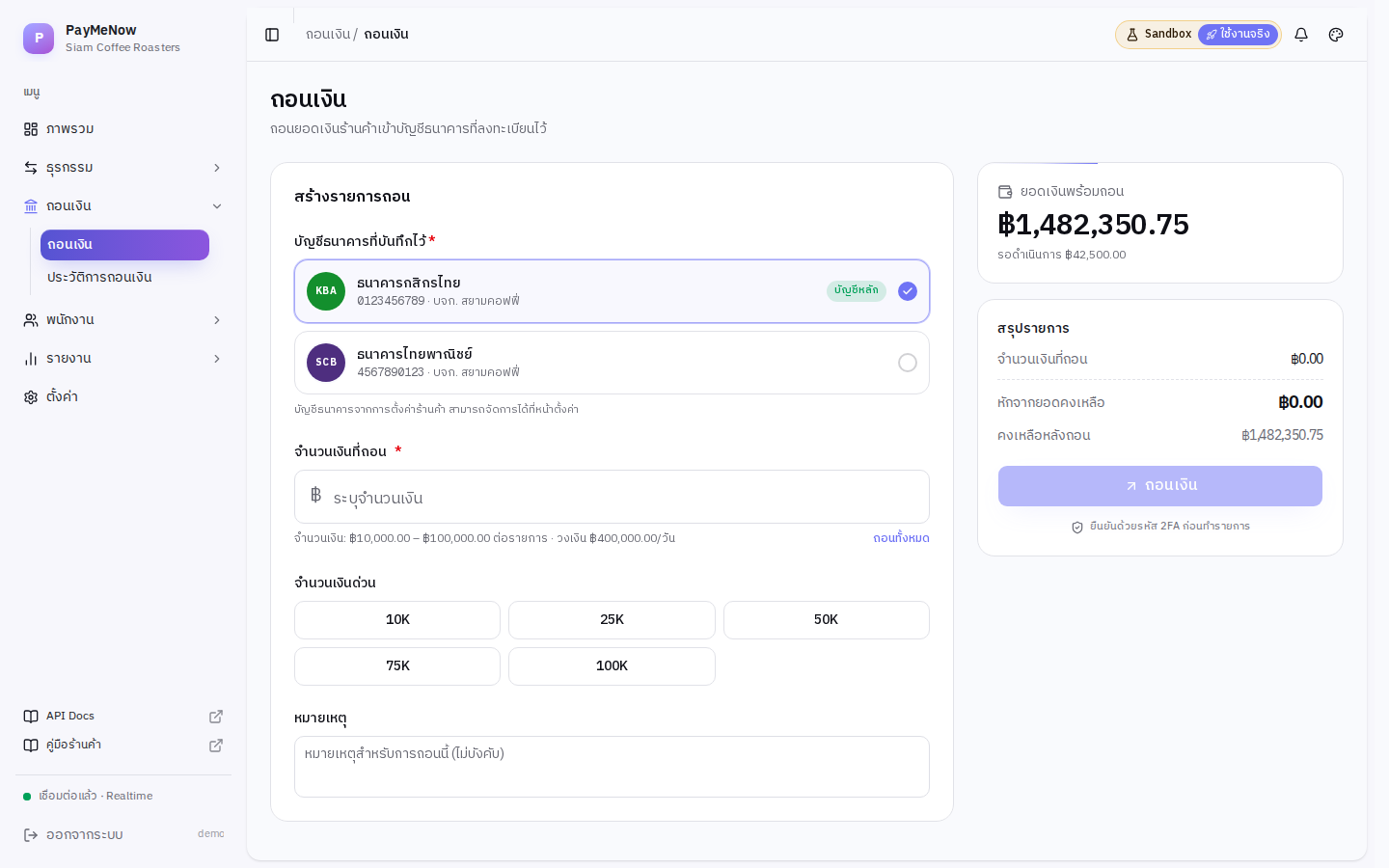
- เลือกบัญชีธนาคารปลายทาง ระบบเลือกบัญชีหลักให้ก่อนโดยอัตโนมัติ
- กรอกจำนวนเงิน หรือกดปุ่มจำนวนเงินด่วน ระบบแสดงวงเงินขั้นต่ำ ขั้นสูง และวงเงินต่อวันไว้ใต้ช่องกรอก
- กล่องสรุปทางขวาจะคำนวณยอดที่หักจากยอดคงเหลือและยอดคงเหลือหลังถอนให้
- ใส่หมายเหตุได้ถ้าต้องการ แล้วกดถอนเงิน
- กรอกรหัส OTP 6 หลักเพื่อยืนยัน รายการจึงจะถูกส่ง
ข้อควรระวัง: ถ้าบัญชีของคุณยังไม่ได้เปิดการยืนยันตัวตนสองชั้น ปุ่มถอนเงินจะถูกล็อกไว้ ให้ไปเปิด 2FA ที่ ตั้งค่า › ความปลอดภัย ก่อน
ขั้นที่ 6
ประวัติการถอนเงิน
เมนู ถอนเงิน › ประวัติการถอนเงิน เก็บทุกคำขอถอนพร้อมผู้ที่กดขอ
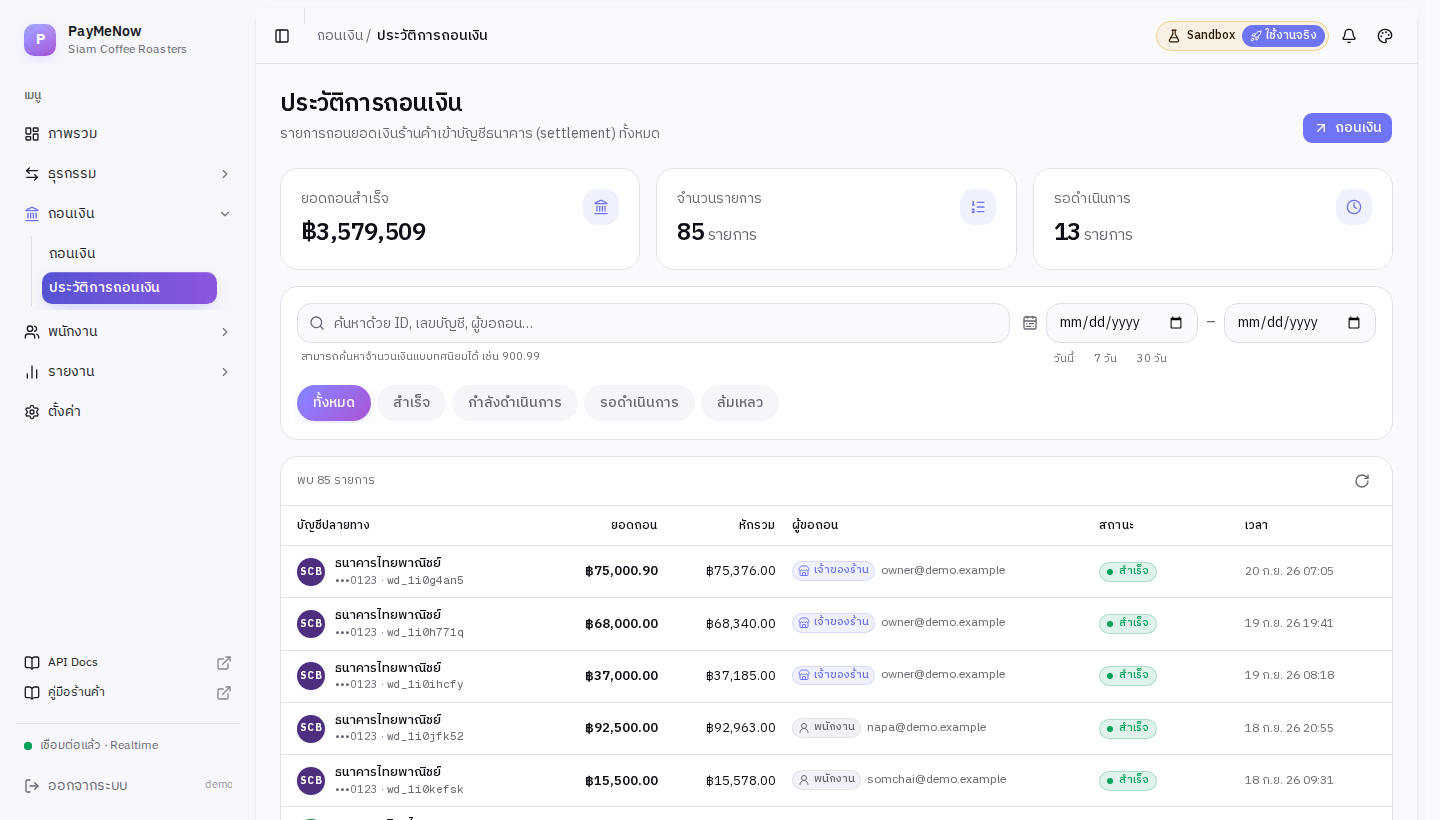
- กรองตามสถานะและช่วงวันที่ได้เหมือนหน้ารายการอื่น
- คอลัมน์ผู้ขอถอนบอกว่าเป็นเจ้าของร้านหรือพนักงานคนไหนเป็นผู้กด
- กดที่แถวเพื่อดูรายละเอียดของคำขอนั้น
ขั้นที่ 7
รายงานและการดาวน์โหลด
เมนูรายงานมีทั้งสรุปรายการ ประวัติการทำรายการ รายงานการนำส่งเงิน รายงานการคืนเงิน หน้าวิเคราะห์ และหน้าดาวน์โหลดรายงาน
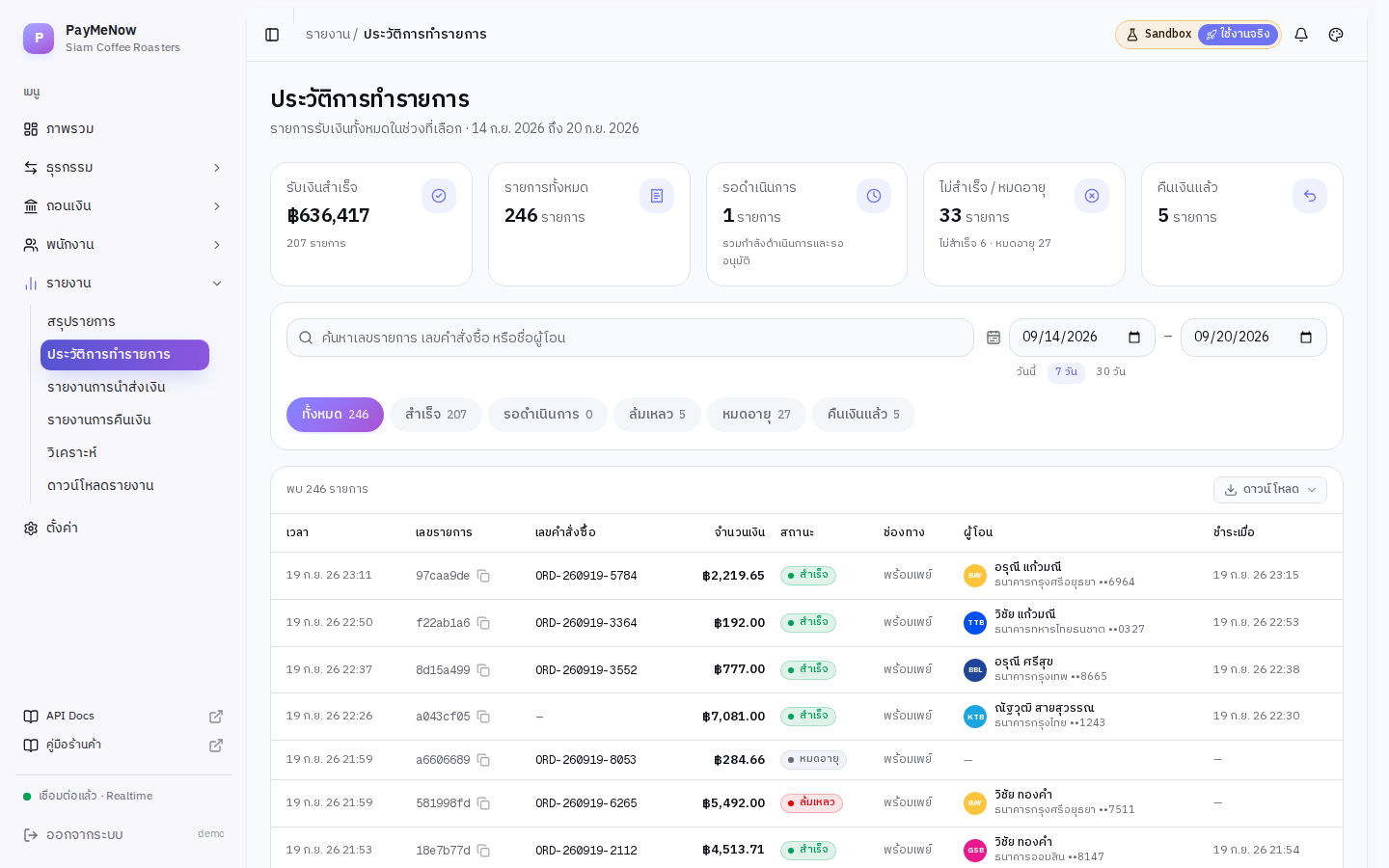
- เลือกช่วงวันที่ด้วยปุ่มลัด วันนี้ 7 วัน 30 วัน หรือกำหนดเอง
- ปุ่มสถานะแสดงจำนวนรายการของแต่ละสถานะไว้ในปุ่มเลย
- กดปุ่มดาวน์โหลดมุมขวาของตารางเพื่อบันทึกเป็น CSV หรือ Excel
- หน้าดาวน์โหลดรายงานใช้สำหรับดึงไฟล์ตามช่วงวันที่ยาว ๆ ในครั้งเดียว
เคล็ดลับ: ถ้าต้องการให้ระบบบัญชีหรือ ERP ดึงรายงานเองอัตโนมัติ ใช้ Merchant Reports API แทนการดาวน์โหลดด้วยมือ
ขั้นที่ 8
ดาวน์โหลดรายงานเป็นไฟล์
หน้า รายงาน › ดาวน์โหลดรายงาน ใช้สร้างไฟล์ตามช่วงวันที่ที่กำหนดเอง
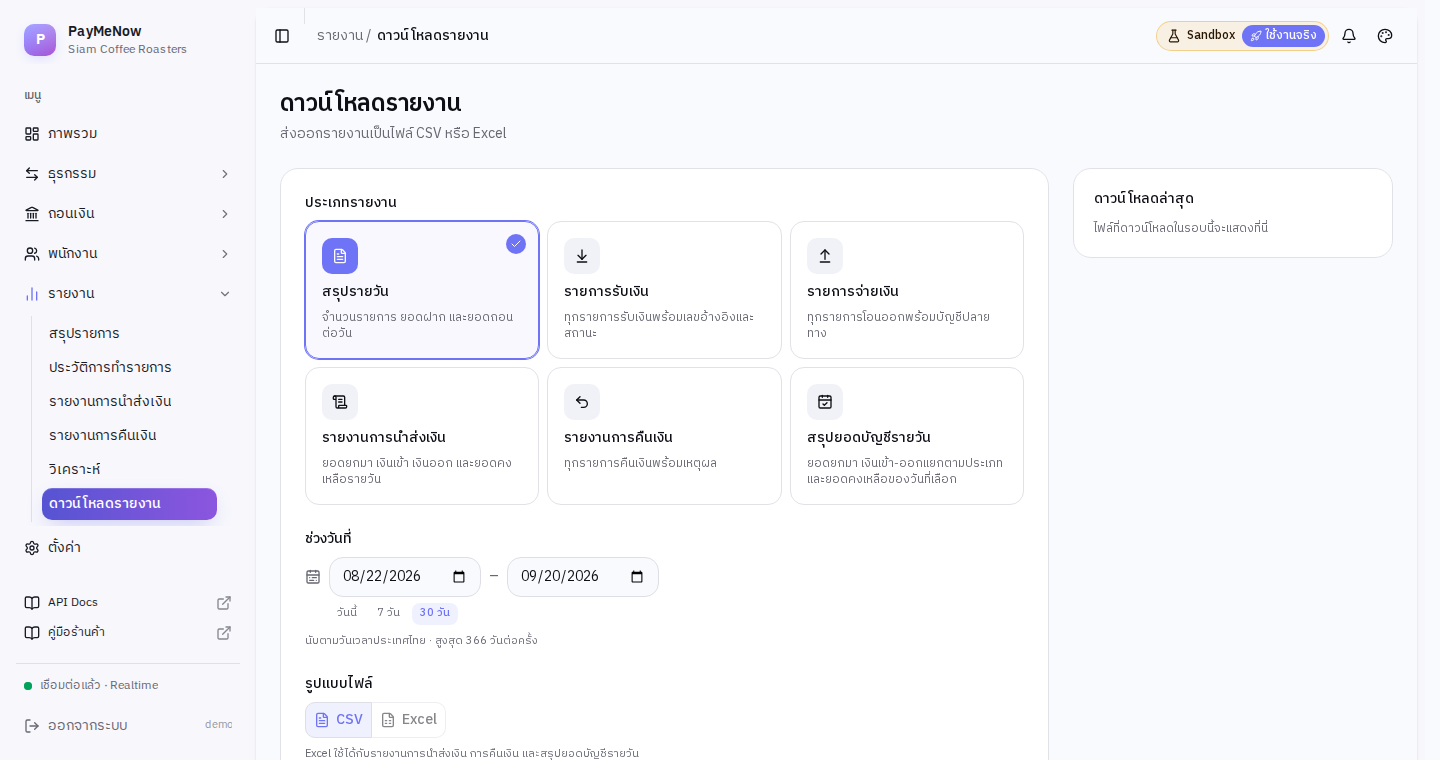
- เลือกช่วงวันที่ที่ต้องการ
- เลือกรูปแบบไฟล์ระหว่าง CSV และ Excel
- กดดาวน์โหลด ไฟล์จะถูกบันทึกลงเครื่องโดยตรง
ขั้นที่ 9
ตั้งค่า: API key, IP whitelist และ webhook สรุปรายวัน
หน้าตั้งค่าแบ่งเป็นแท็บ ทั่วไป โปรไฟล์ร้าน บัญชีธนาคาร ความปลอดภัย และ API แท็บ API คือจุดที่ทีมเทคนิคใช้บ่อยที่สุด
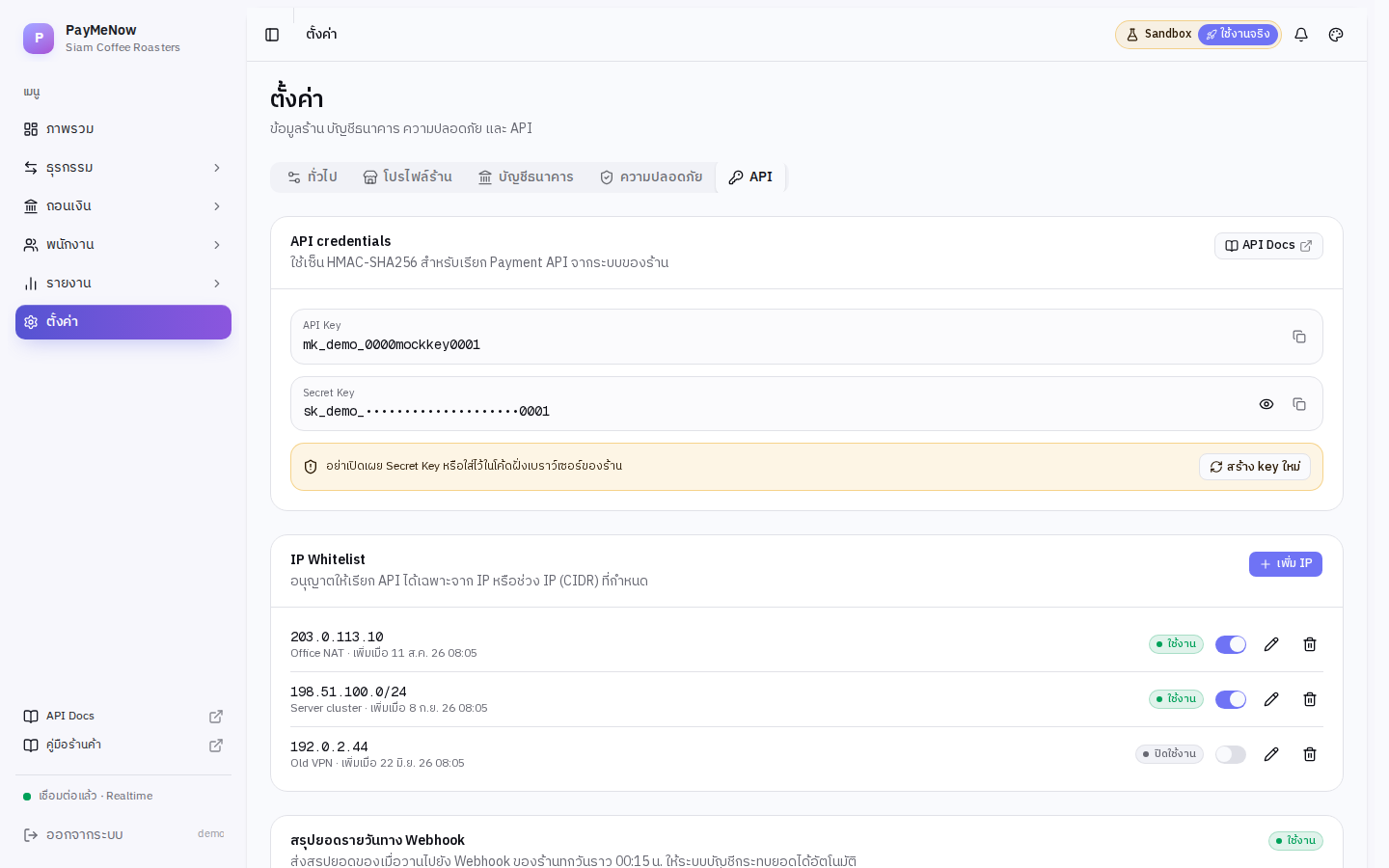
- ส่วน API credentials แสดง API Key และ Secret Key โดย Secret Key ถูกปิดไว้ กดรูปตาเพื่อเปิดดู และกดไอคอนคัดลอกเพื่อคัดลอก
- ปุ่มสร้าง key ใหม่ใช้เมื่อสงสัยว่ากุญแจรั่ว หลังสร้างใหม่ต้องเปลี่ยนค่าในระบบของคุณด้วย
- ส่วน IP Whitelist ใช้จำกัดว่า IP หรือช่วง CIDR ใดเรียก API ได้ กดเพิ่ม IP เพื่อเพิ่มรายการ และใช้สวิตช์เพื่อเปิดหรือปิดชั่วคราว
- ส่วนสรุปยอดรายวันทาง Webhook ใช้ตั้ง URL ที่จะรับสรุปของเมื่อวาน และมีปุ่มส่งทดสอบให้ลองก่อนใช้งานจริง
ข้อควรระวัง: หลังสร้างกุญแจใหม่ ระบบเกตเวย์ยังจำกุญแจเดิมไว้ชั่วคราว จึงควรเผื่อเวลาสักครู่ก่อนกุญแจเดิมหยุดทำงาน อย่าใส่ Secret Key ไว้ในโค้ดฝั่งเบราว์เซอร์
ขั้นที่ 10
พนักงานและสิทธิ์การใช้งาน
เมนูพนักงานใช้สร้างบัญชีให้ทีมงาน โดยเปิดสิทธิ์ทีละข้อตามหน้าที่
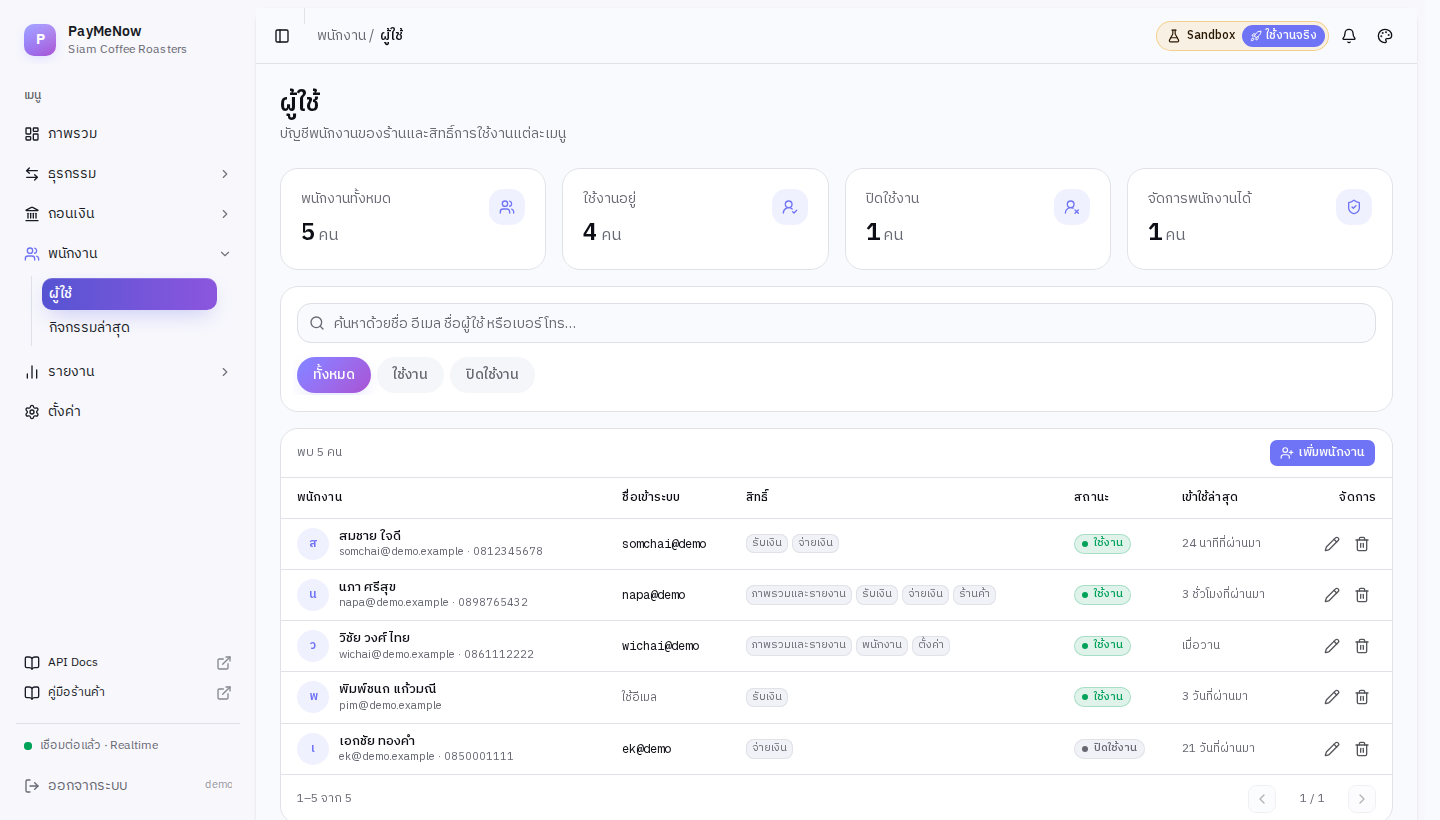
- กดเพิ่มพนักงานเพื่อสร้างบัญชีใหม่ กรอกชื่อ ชื่อผู้ใช้ และรหัสผ่านเริ่มต้น
- เลือกสิทธิ์ที่ต้องการเปิด เช่น ดูรายการรับเงิน ดูรายการจ่ายเงิน ถอนเงิน จัดการพนักงาน และตั้งค่า
- ถ้าต้องการให้พนักงานเข้าหน้าถอนเงินได้ ต้องเปิดสิทธิ์กลุ่มร้านค้าให้ด้วย
- บัญชีพนักงานเข้าสู่ระบบด้วยรูปแบบ ชื่อผู้ใช้@ชื่อร้าน
- ปิดสวิตช์สถานะเพื่อระงับการใช้งานชั่วคราวโดยไม่ต้องลบบัญชี
ขั้นที่ 11
ประวัติการใช้งานของพนักงาน
เมนู พนักงาน › ประวัติการใช้งาน เก็บบันทึกว่าใครทำอะไรไว้เมื่อไร
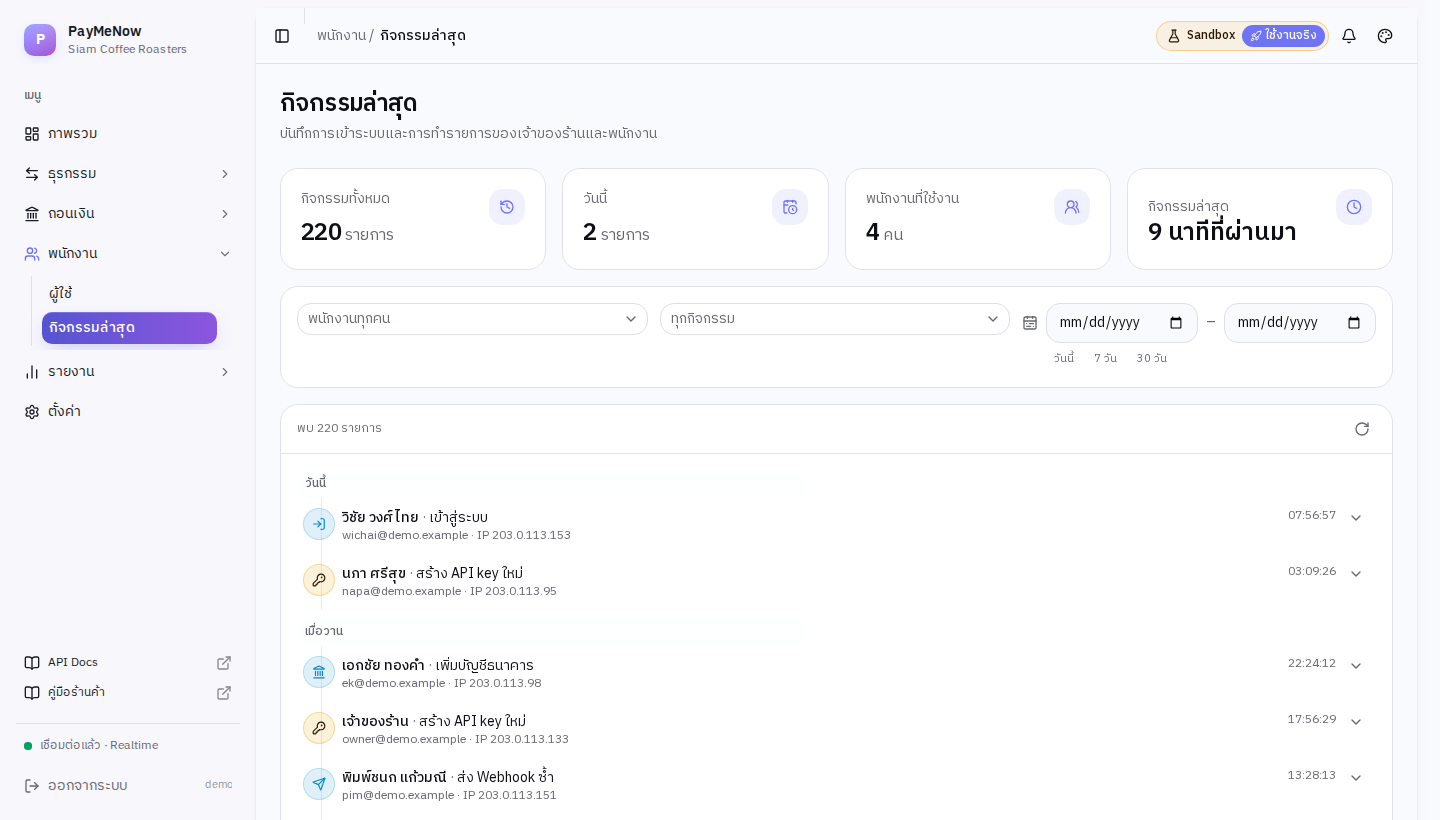
- กรองตามพนักงาน ประเภทการกระทำ และช่วงวันที่
- ใช้ตรวจสอบย้อนหลังเมื่อมีคำถามเรื่องการถอนเงินหรือการเปลี่ยนการตั้งค่า
ขั้นที่ 12
เปลี่ยนภาษา ธีม และรูปแบบเมนู
ปุ่มขวาสุดบนแถบด้านบนเปิดเมนูรูปแบบการแสดงผล ตั้งค่าเหล่านี้เป็นของผู้ใช้แต่ละคน
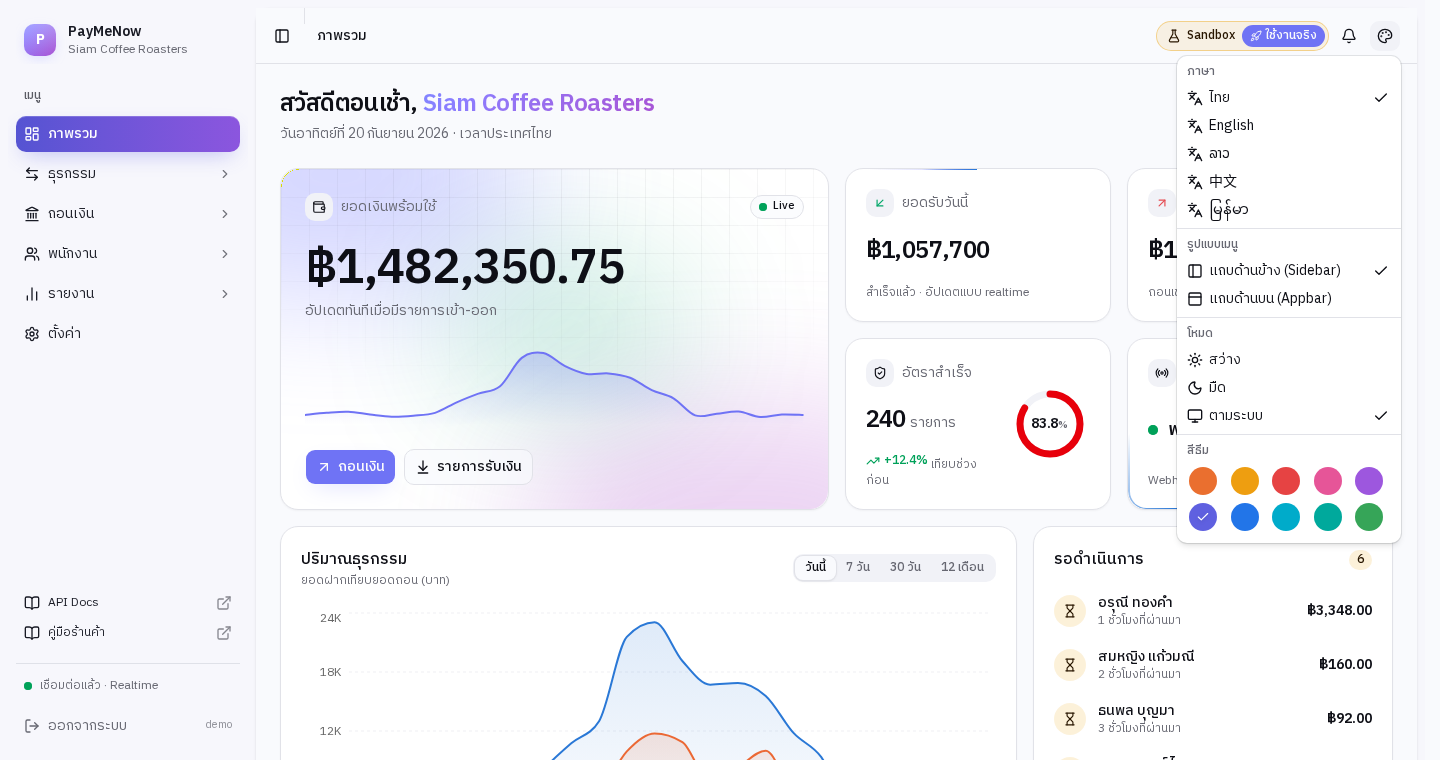
- ภาษา เลือกได้ระหว่างไทย อังกฤษ ลาว จีน และพม่า
- รูปแบบเมนู เลือกแถบด้านข้างหรือแถบด้านบน บนจอเล็กแถบด้านข้างจะกลายเป็นลิ้นชักเปิด-ปิด
- โหมด เลือกสว่าง มืด หรือตามระบบของเครื่อง
- สีธีม เลือกได้ 10 สี ใช้แยกแยะระหว่างบัญชีทดสอบกับบัญชีใช้งานจริงได้ดี
เคล็ดลับ: ภาษาลาว จีน และพม่าเป็นคำแปลตั้งต้น หากพบคำที่ไม่เหมาะสมแจ้งทีมสนับสนุนได้
ยังติดอยู่ตรงไหน
ทักทีมสนับสนุนทาง Telegram หรืออ่านบทความเพิ่มเติมในศูนย์ช่วยเหลือ